
Schulungszentrum · Website · Online-Buchung
Schulungstermine auf die eigene Website
Termine im Kalender pflegen und noch einmal auf der Website, Anmeldungen per Mail abtippen, freie Plätze schätzen: In vielen Schulungszentren ist die Website die Stelle, an der am meisten doppelt gearbeitet wird. So kommen Termine, Preise und freie Plätze ohne Kopieren auf die Website – und Buchungen ohne Abtippen zurück.
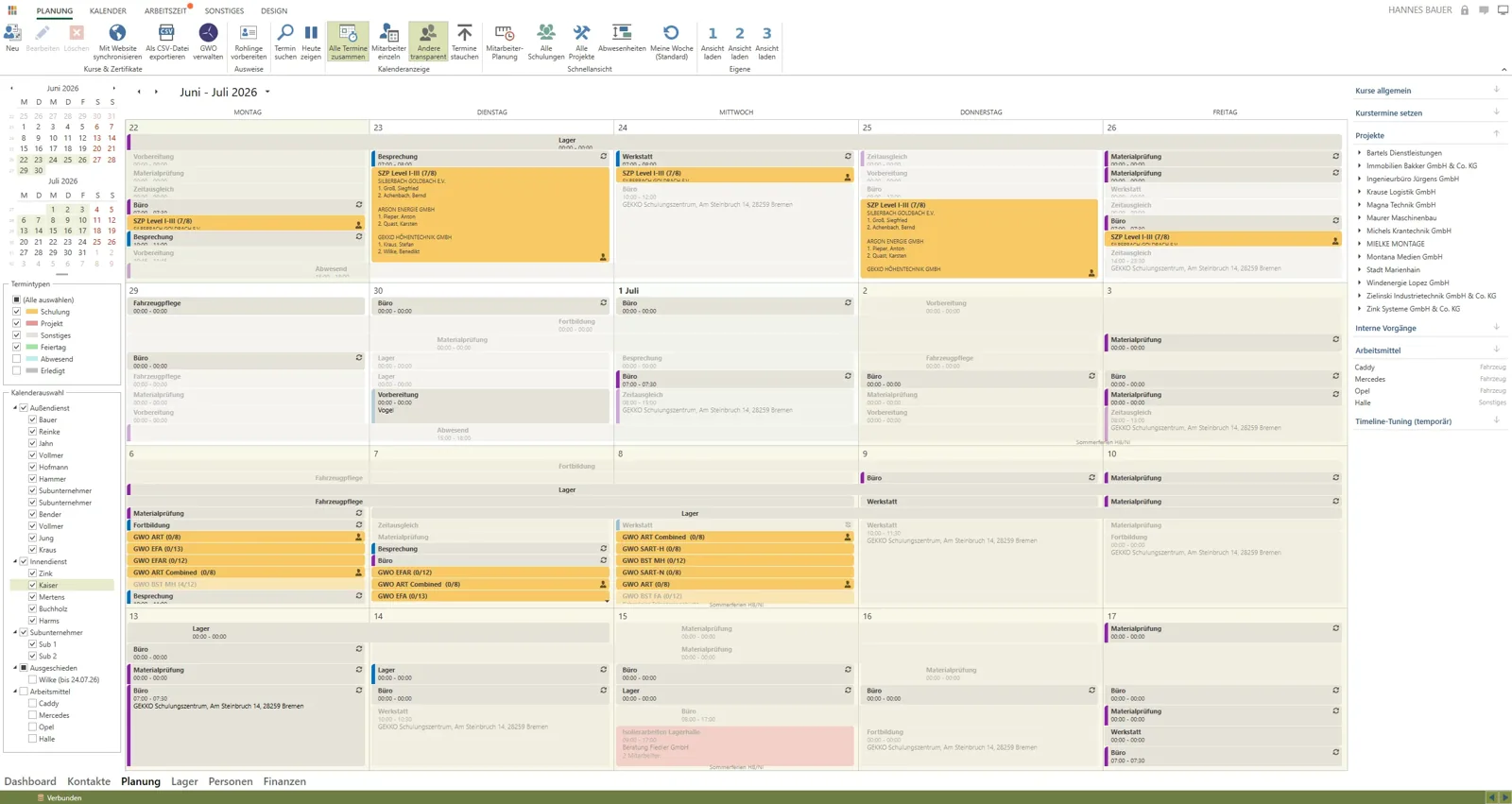
Kurstermine mit Belegung im Kalender – Beispieldaten
Das Problem: zwei Wahrheiten
Steht ein Kurs auf der Website noch als frei, obwohl er längst voll ist, ruft ein Kunde an und ist enttäuscht. Steht er als ausgebucht da, obwohl zwei Teilnehmer abgesagt haben, bleibt ein Platz leer. Beides passiert, sobald Termine an zwei Stellen gepflegt werden. Die Lösung ist einfach zu beschreiben: Es gibt eine Quelle, den Kalender, und die Website zeigt, was dort steht.
Welche Termine online stehen
Im Kursformular jedes Termins gibt es den Schalter Web. Nur Termine, bei denen er eingeschaltet ist, erscheinen außerhalb von HEROS. Dazu kommen ein paar selbstverständliche Regeln: Der Termin liegt in der Zukunft, er entfällt nicht, der Kurs ist aktiv. Einzelne Kursmodule, die nicht öffentlich sein sollen, blenden Sie im Kurskatalog mit „Nicht im WWW anzeigen“ aus.
Derselbe Schalter gilt für die Terminliste auf Ihrer Website und für das Kundenportal. Was Sie öffentlich zeigen, ist auch buchbar – und umgekehrt.
Weg 1: Terminliste per Klick hochladen
Im Kalender steht der Knopf Mit Website synchronisieren. Er öffnet eine Liste der freigegebenen Termine. Sie wählen aus, welche auf die Website sollen, und HEROS lädt eine fertige Tabelle per FTP auf Ihren Webserver. Ihre Website bindet sie an der gewünschten Stelle ein.
- Spalten für Kurs, Beginn, Uhrzeit, Wochentage, Ort, Preis, freie Plätze und ein PDF zum Kurs
- Preise lassen sich ausblenden, etwa wenn sie je Kunde verhandelt werden; bei mehreren Modulen steht „ab“ vor dem günstigsten Preis
- Freie Plätze farbig: Ab welcher Zahl ein Kurs grün oder gelb erscheint, stellen Sie selbst ein
- Die Zahl der angezeigten Buchungen können Sie für die Website anpassen, ohne die echten Buchungen zu ändern
Die Tabelle zeigt den Stand des letzten Uploads. Nach neuen Buchungen genügt ein weiterer Klick. Für die meisten Schulungszentren ist das der schnellste Weg: kein Programmieraufwand, nur ein FTP-Zugang zum eigenen Webserver.
Weg 2: Die Website liest die Termine direkt
Wer seine Website selbst gestalten lässt, kann die Kursdaten auch über eine Web-Schnittstelle abrufen. Die Website liest die freigegebenen Termine dann direkt aus HEROS und stellt sie in ihrer eigenen Gestaltung dar, immer mit aktuellem Stand. Das braucht einmalig Ihren Webdesigner, danach läuft es ohne Klick.
Weg 3: Als Liste für Partner und Verbände
Manche Termine sollen nicht nur auf die eigene Website, sondern zu Partnern, Verbänden oder in einen Newsletter. Dafür exportiert HEROS alle freigegebenen Termine der nächsten zwölf Monate als CSV-Datei: Kalenderwoche, Startdatum, Wochentag, Kurs, Dauer, Preis von und bis, Höchstzahl, gebucht und frei. Die Datei öffnen Sie in Excel oder geben sie weiter.
Und die Buchungen? Anfrage statt Formularmail
Ein Kontaktformular unter der Terminliste erzeugt eine E-Mail, die jemand im Büro abtippt. Für Privatkunden mag das reichen. Firmenkunden, die jedes Jahr mehrere Mitarbeitende schicken, buchen besser im Kundenportal.
- Das Portal hat eine eigene Adresse in Ihrem Erscheinungsbild, Ihre Website verlinkt darauf
- Zugang nur für Firmen, die Sie aus HEROS einladen
- Der Kunde wählt Termine und Teilnehmer, sieht Preise mit seinem Kundenrabatt und meldet neue Mitarbeitende gleich mit
- Jede Buchung kommt als Anfrage im Fenster „Web-Anfragen“ an. Mit wenigen Klicks übernehmen Sie sie in den Kurs und die Auftragsbestätigung – nichts wird abgetippt
Weil das Portal dieselben Termine zeigt wie die Website, stimmen freie Plätze, Preise und Kursinhalte überall überein.
Was Sie vorher einrichten
- Kurskatalog mit Modulen und Preisen – die Grundlage für Website, Portal und Belege
- Bei jedem öffentlichen Termin den Schalter Web
- Für Weg 1 den FTP-Zugang zu Ihrem Webserver in den Einstellungen
- Für das Kundenportal Logo, Farben sowie die Adressen von Impressum und Datenschutzerklärung
Ihre Termine online sehen?
Wir zeigen Ihnen in einer kurzen Demo, wie ein Termin vom Kalender auf die Website kommt und wie eine Portal-Buchung zurückläuft.